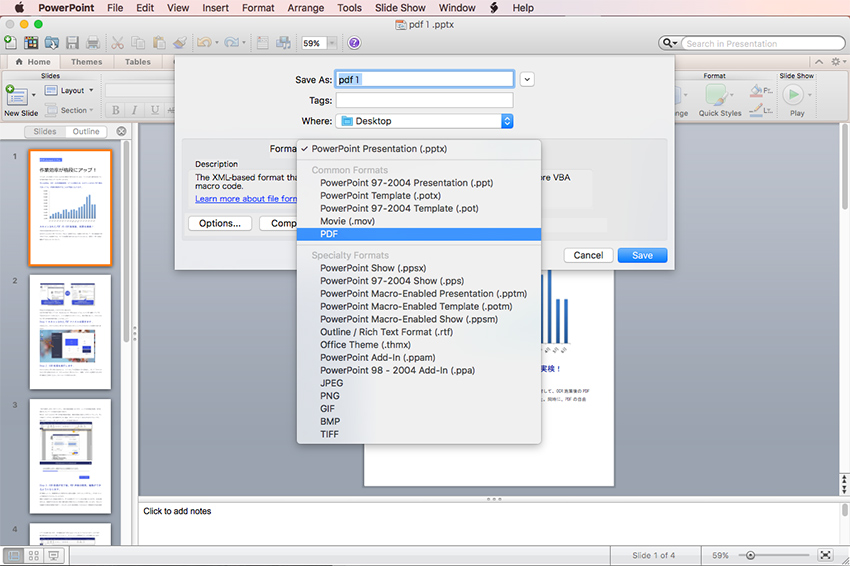
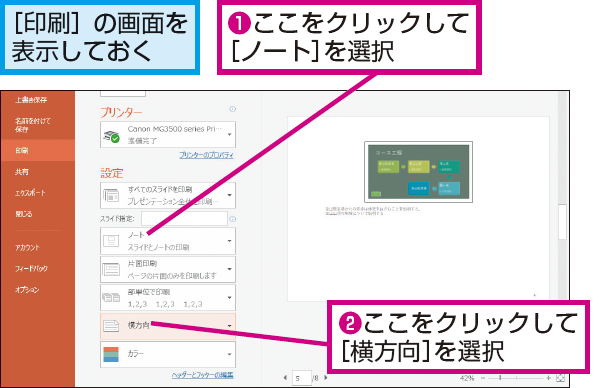
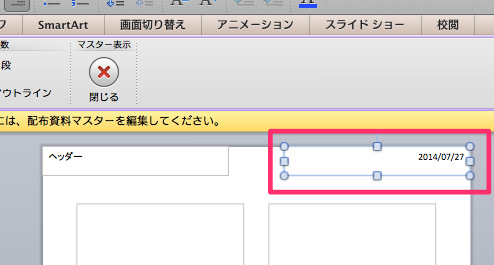
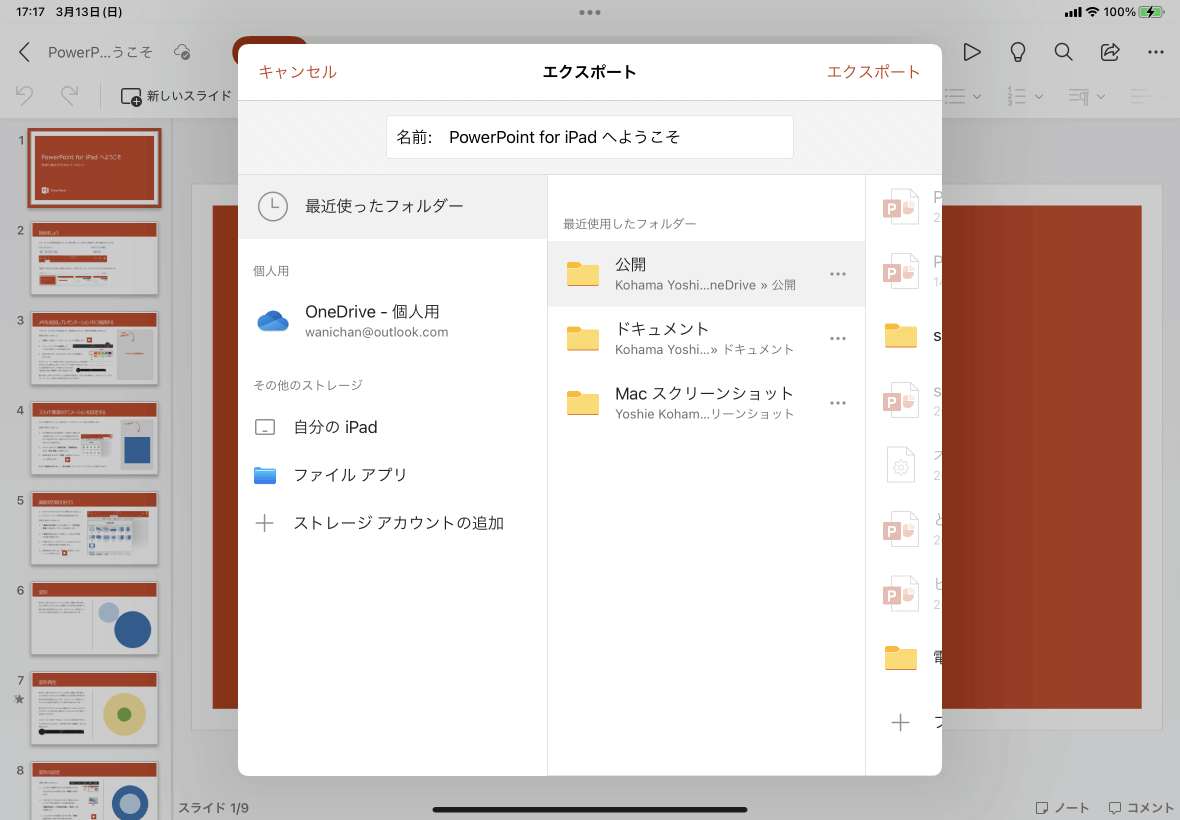
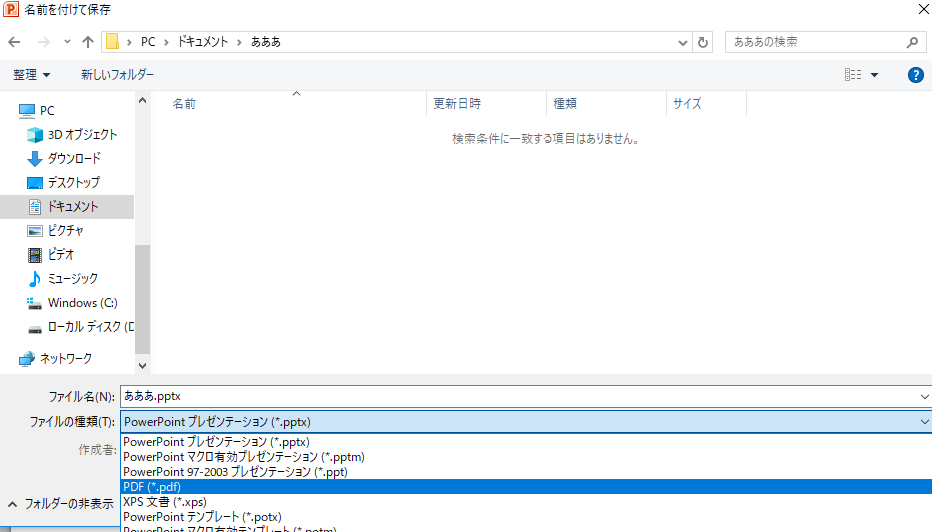
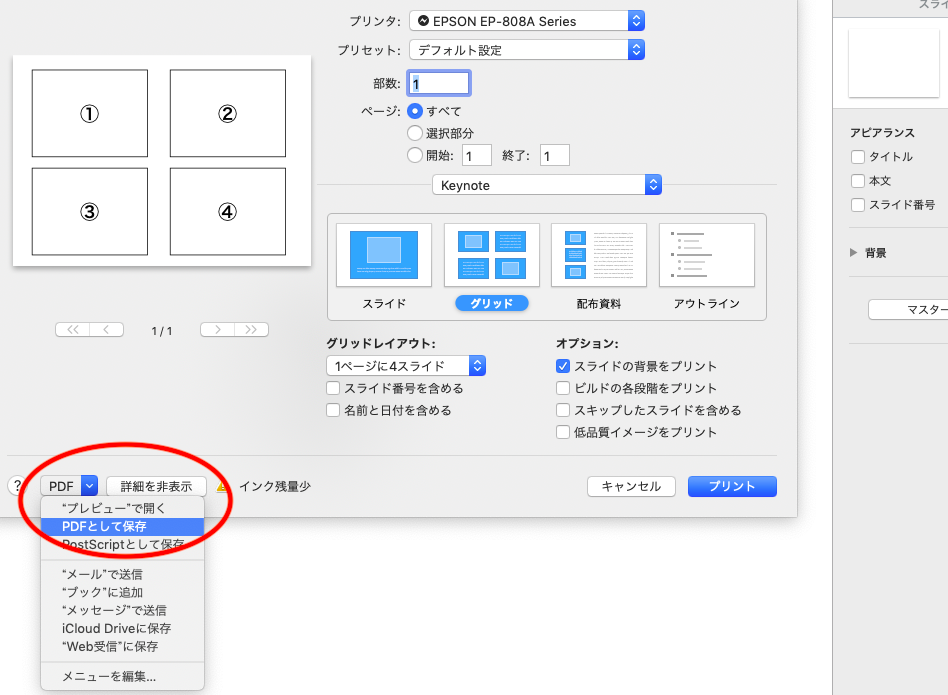
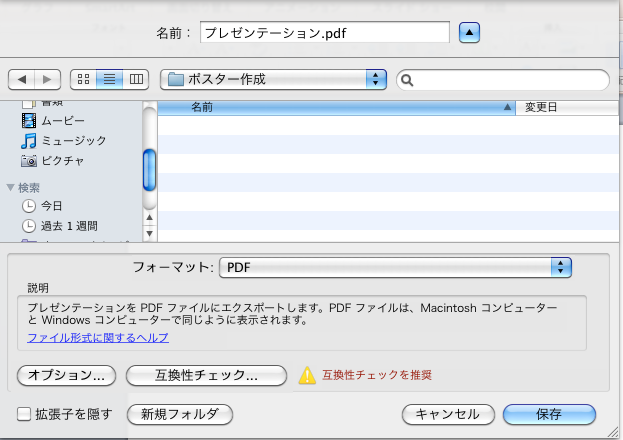
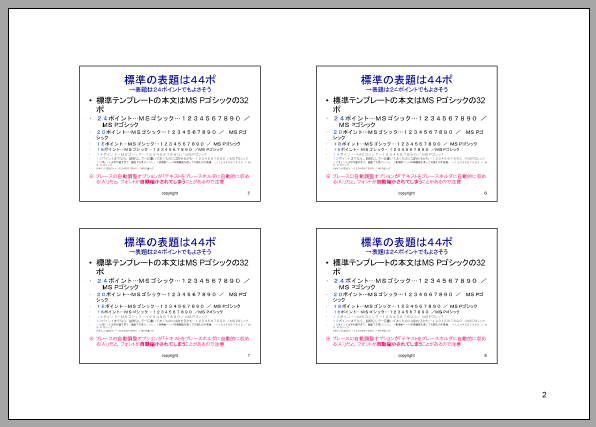
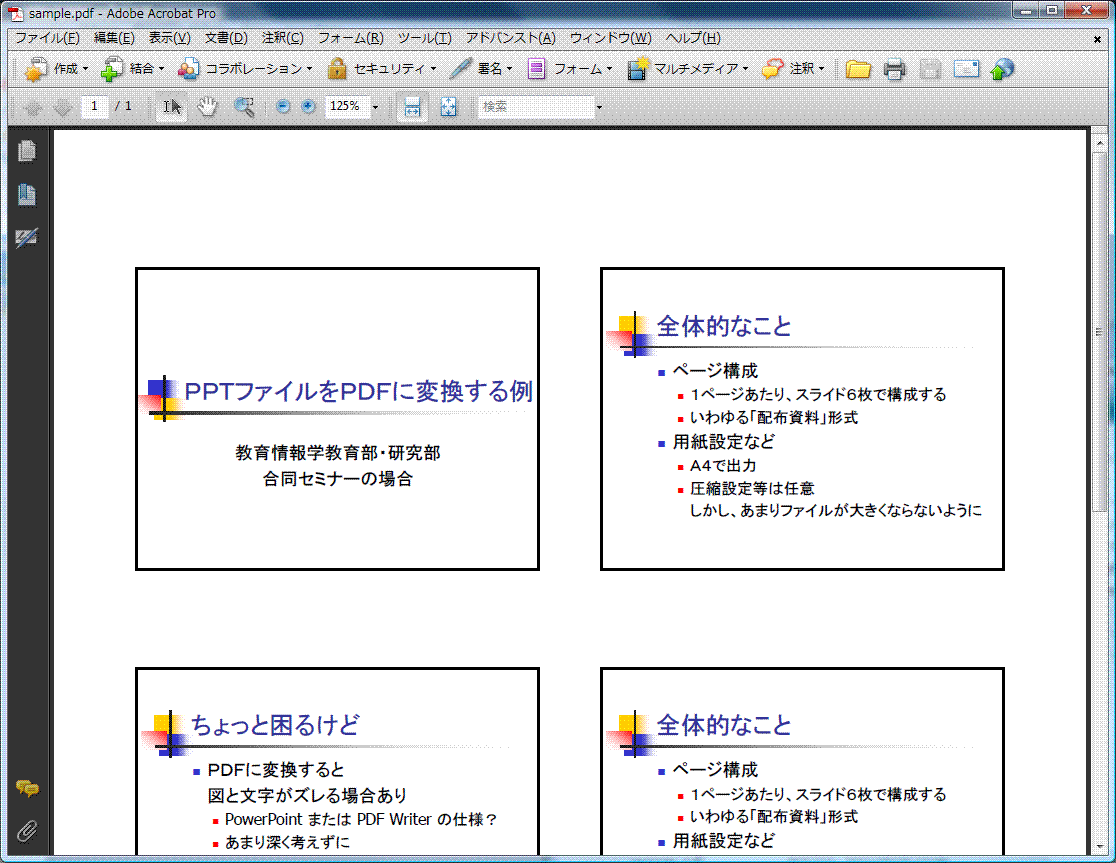
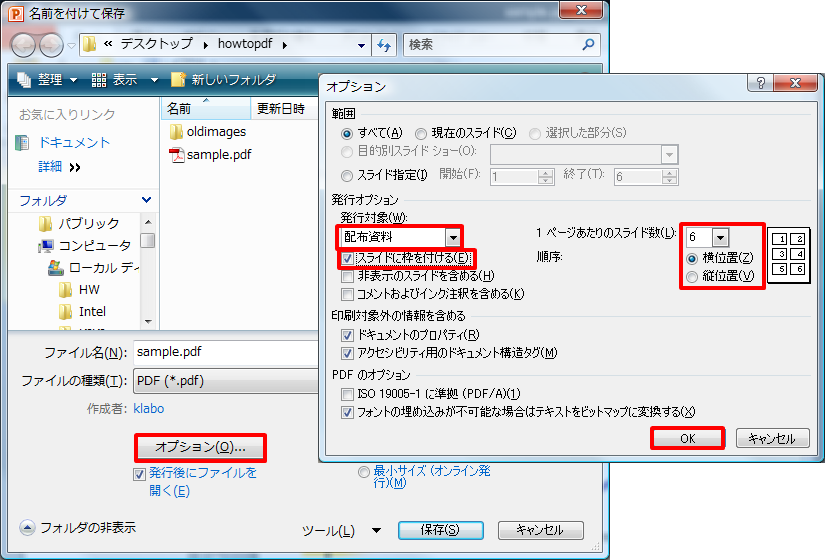
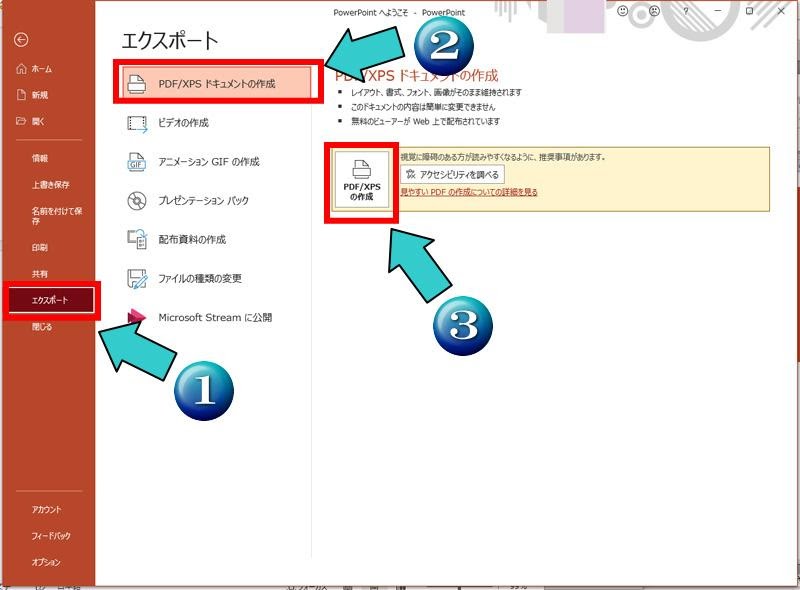
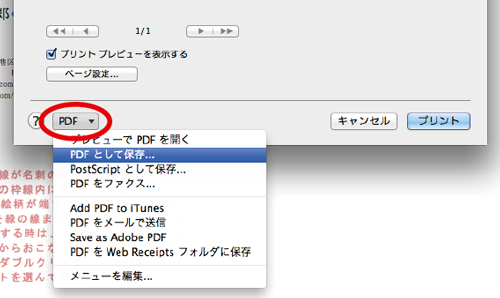
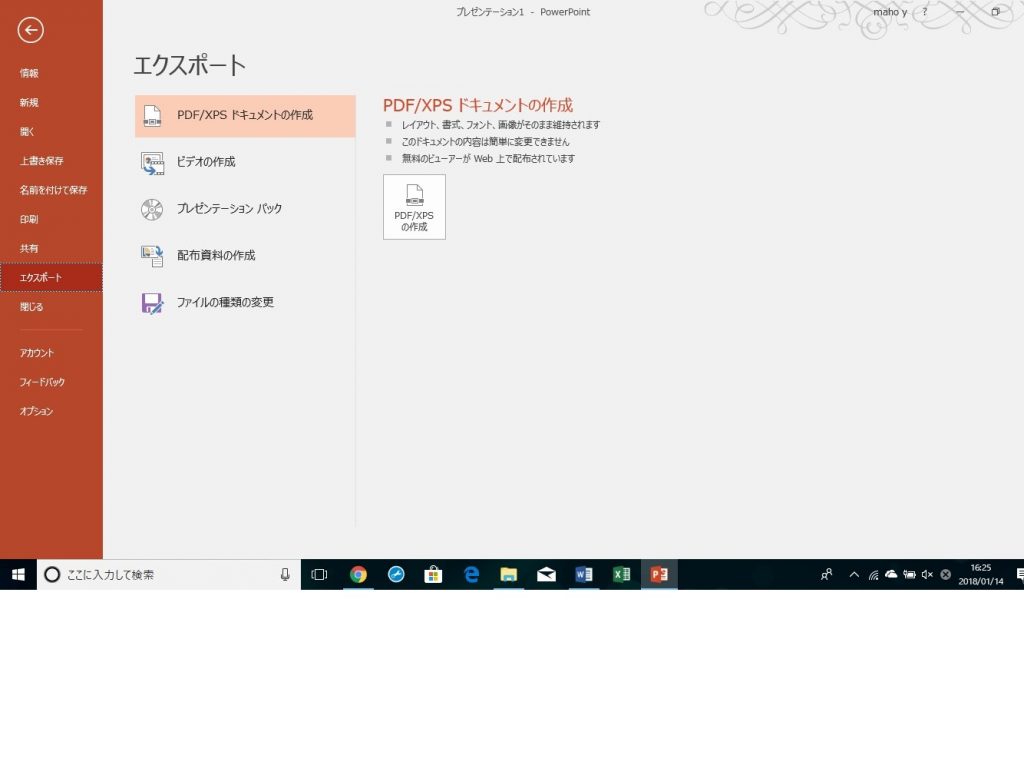
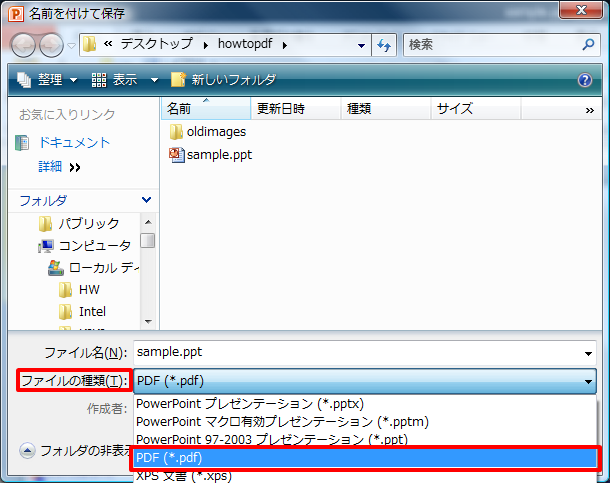
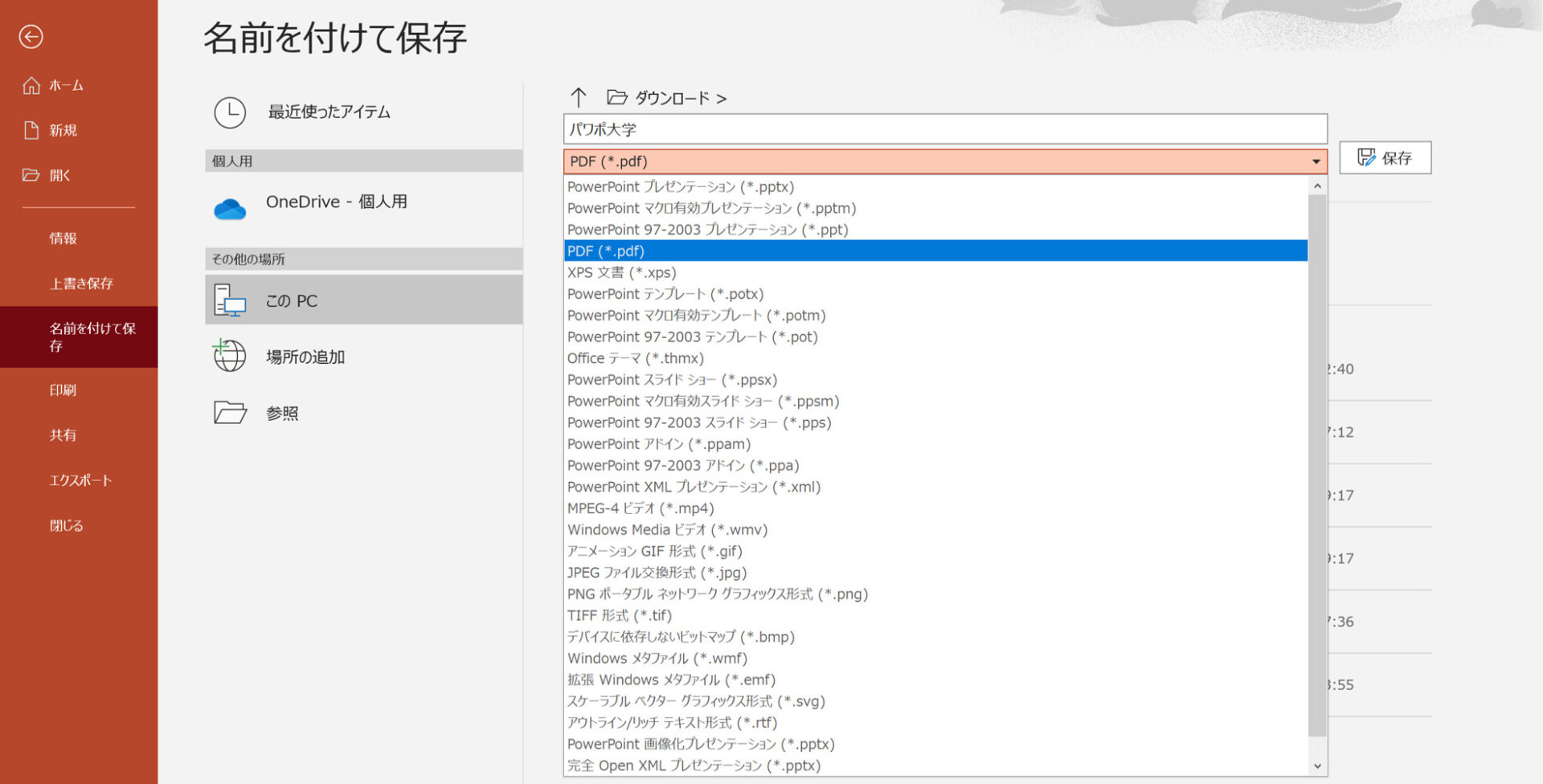
パワーポイントのスライドとノート表示をPDFファイルにする方法 目次: 1 Adobe PDF をプリンタとして使用するための設定 2 パワーポントをPDF にするための準備 (ここも重要である!) 3 PP ノート表示をPDF にする作業方法 (ここからが一番失敗が多い
パワポ レジュメ pdf- 初心者でも、"デキる奴"と思わせるプレゼンテーションの基本とコツ 制作 入門 私が初めて人前で"プレゼンテーション"をしたのは大学生の時、クラス全員が一人ずつ、課題について発表するというものでした。 何度か場数を踏み2 美しいパワーポイントスライドの原則を理解する 21 文字の大きさと色を
パワポ レジュメ pdfのギャラリー
各画像をクリックすると、ダウンロードまたは拡大表示できます
 |  |  |
 |  |  |
 |  | |
 |  | |
「パワポ レジュメ pdf」の画像ギャラリー、詳細は各画像をクリックしてください。
 |  |  |
 |  |  |
 |  |  |
 |  | |
「パワポ レジュメ pdf」の画像ギャラリー、詳細は各画像をクリックしてください。
 |  |  |
 |  |  |
 |  |  |
 |  |  |
「パワポ レジュメ pdf」の画像ギャラリー、詳細は各画像をクリックしてください。
 |  |  |
 |  |  |
 |  |  |
 |  | |
「パワポ レジュメ pdf」の画像ギャラリー、詳細は各画像をクリックしてください。
 |  |  |
 |  |  |
 | ||
 |  |  |
「パワポ レジュメ pdf」の画像ギャラリー、詳細は各画像をクリックしてください。
 |  | |
 |  |  |
 |  |  |
 |  |  |
「パワポ レジュメ pdf」の画像ギャラリー、詳細は各画像をクリックしてください。
 |  |  |
 |  | |
 |  |  |
 |  | |
「パワポ レジュメ pdf」の画像ギャラリー、詳細は各画像をクリックしてください。
 |  |  |
 |  | |
 |  |  |
 |  |  |
「パワポ レジュメ pdf」の画像ギャラリー、詳細は各画像をクリックしてください。
 |  |  |
 |  |  |
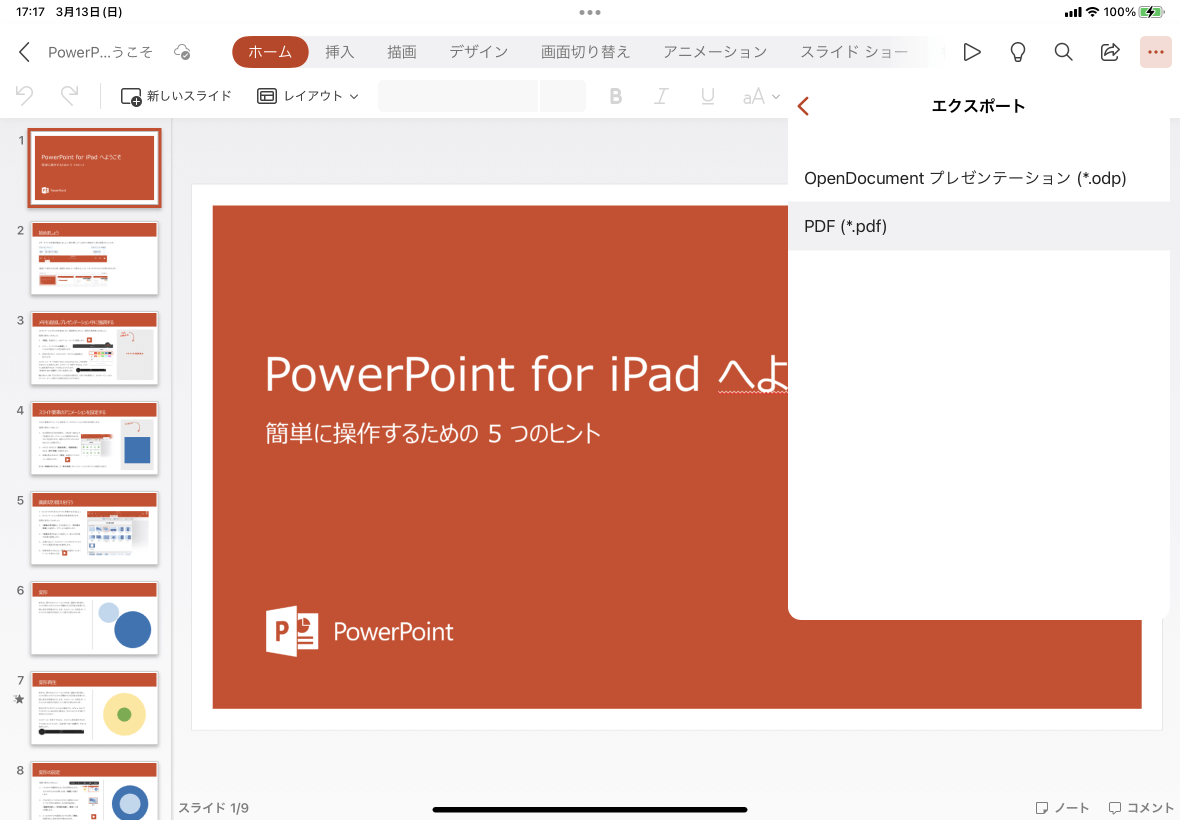 |  |
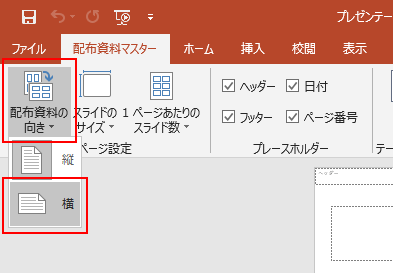
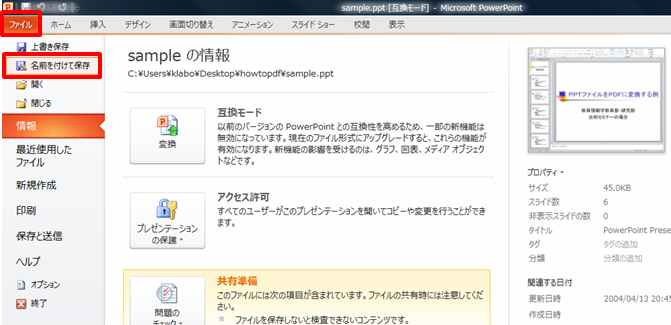
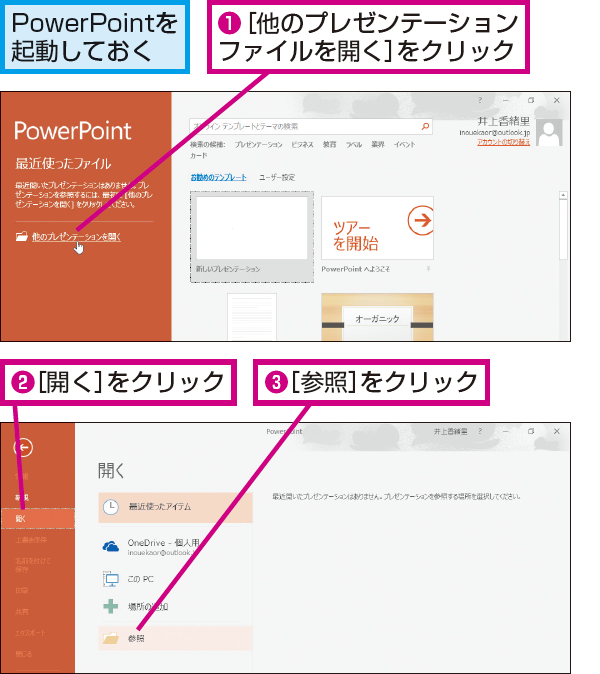
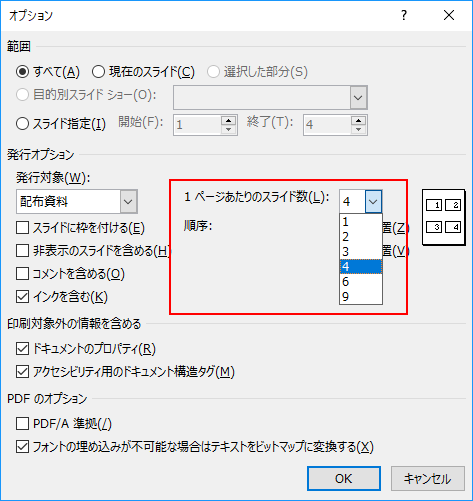
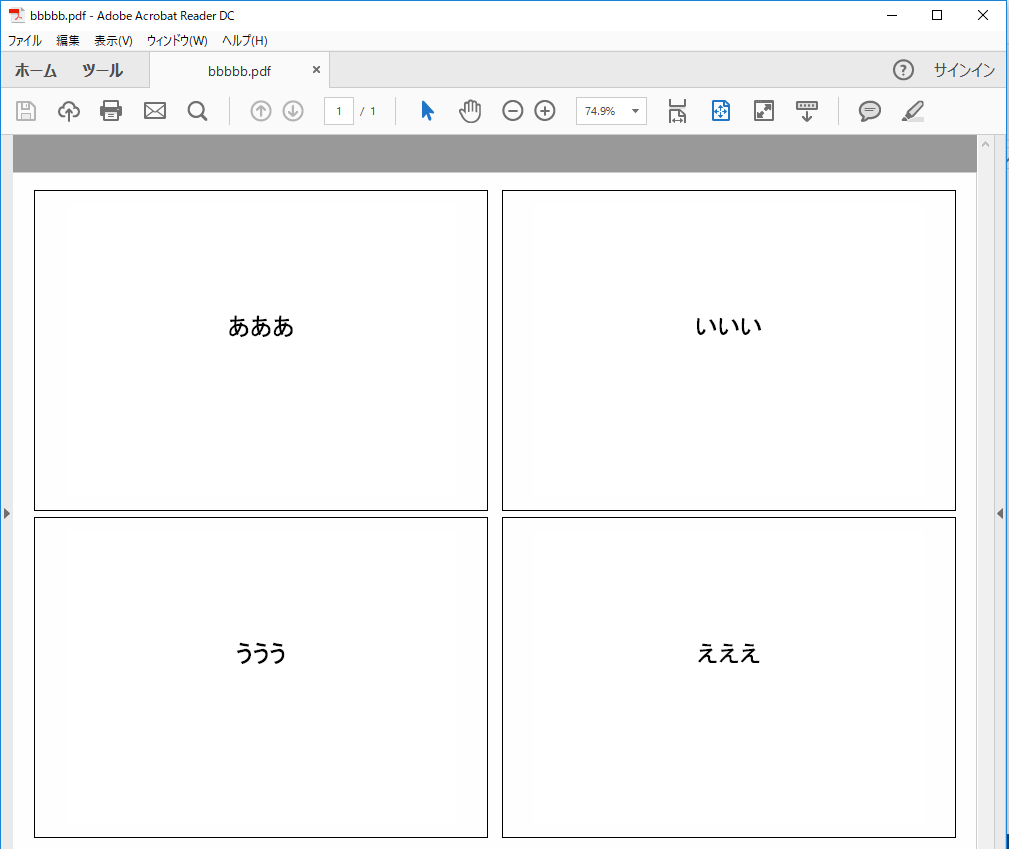
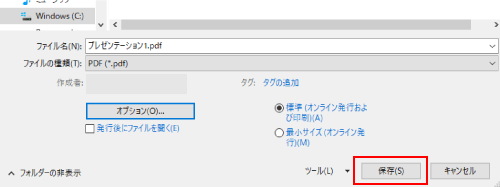
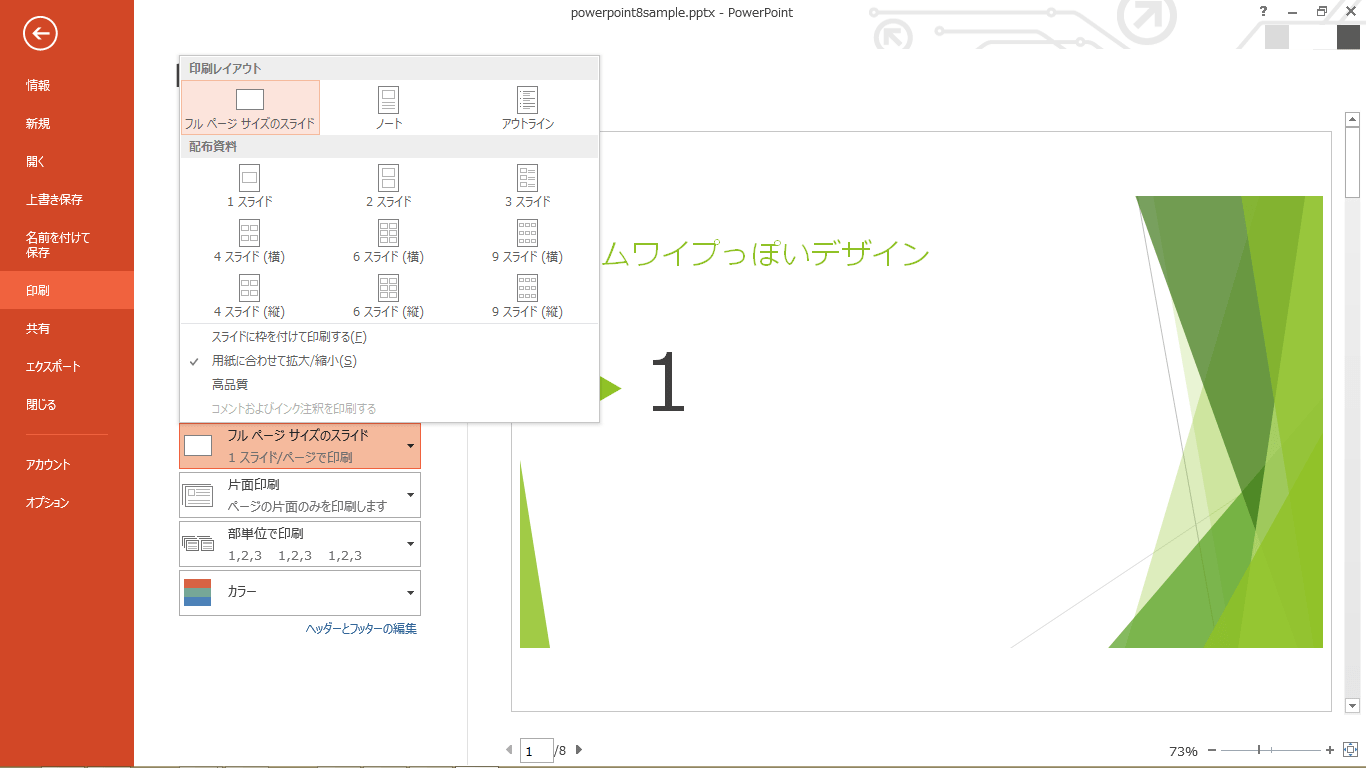
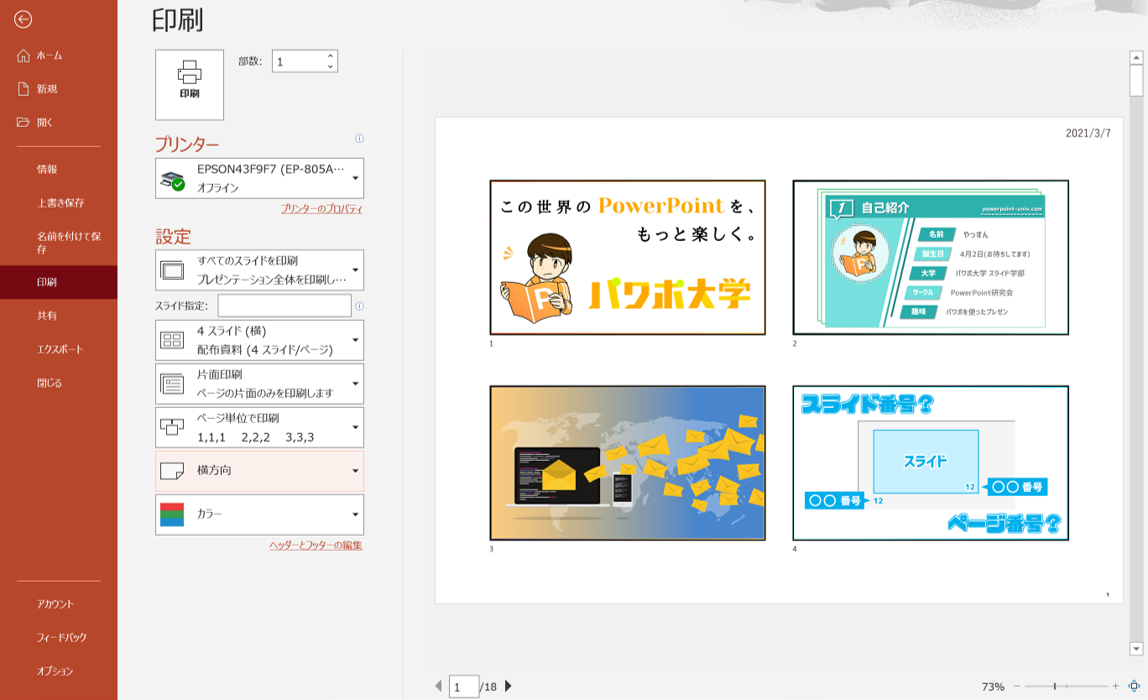
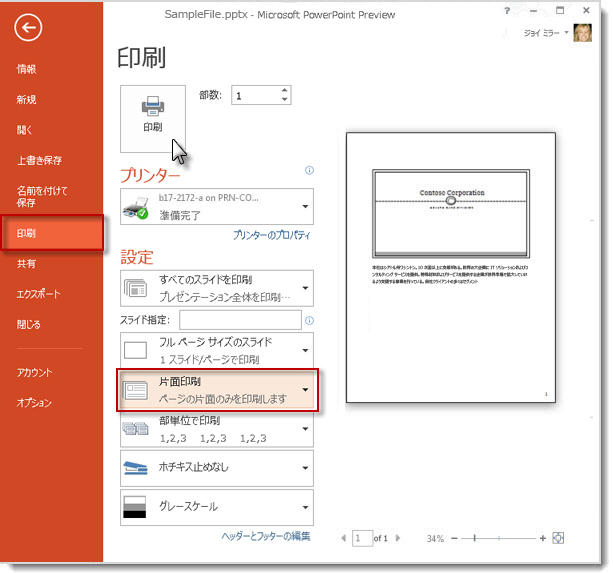
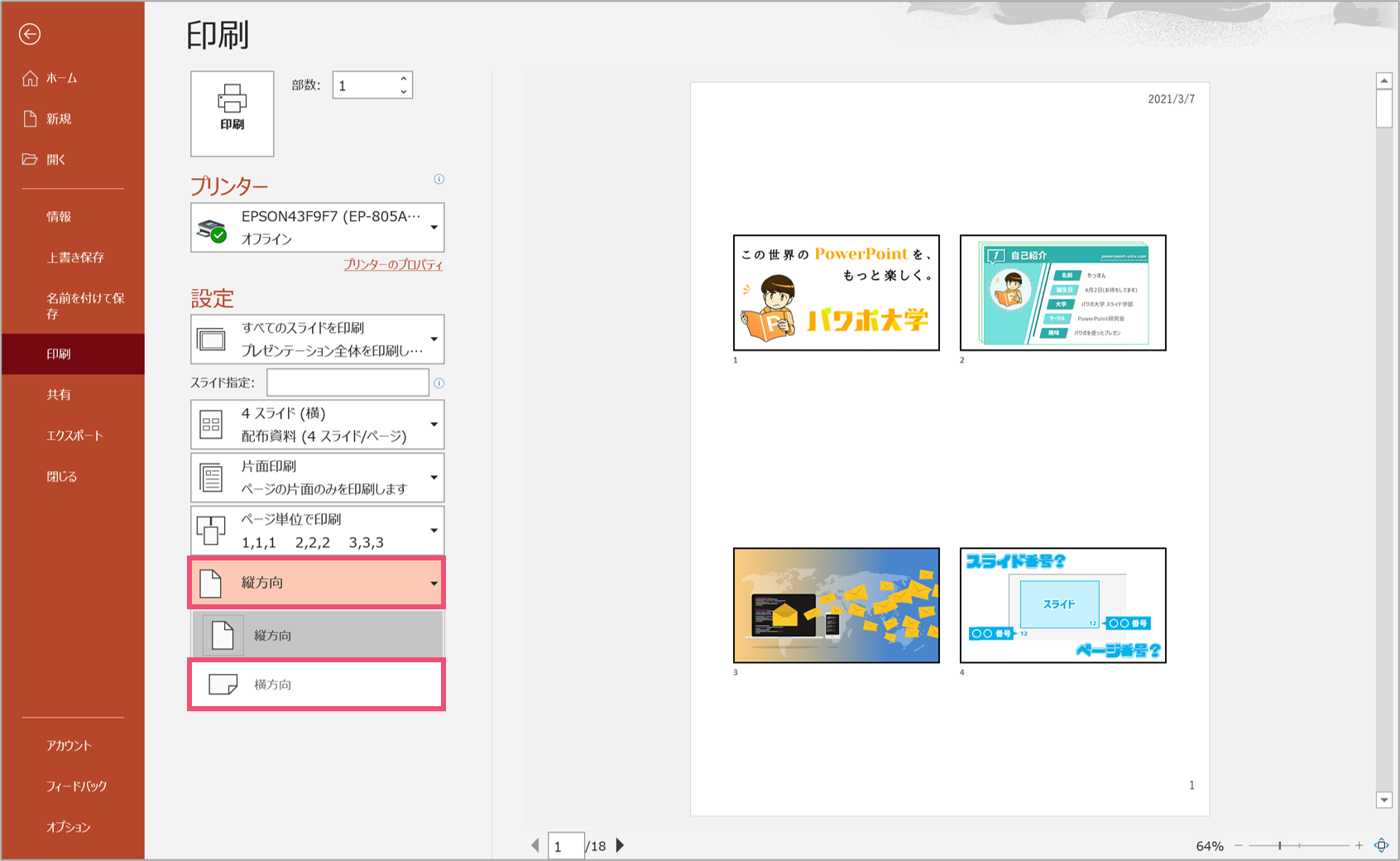
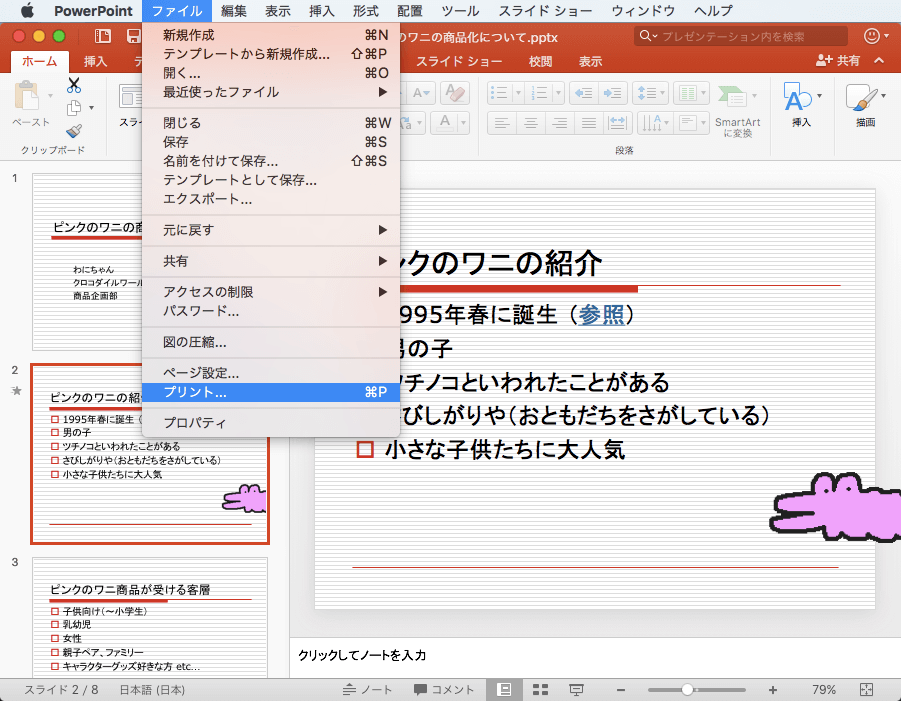
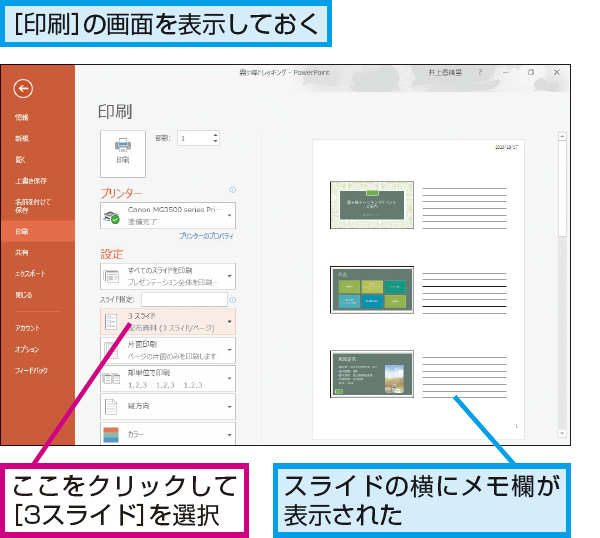
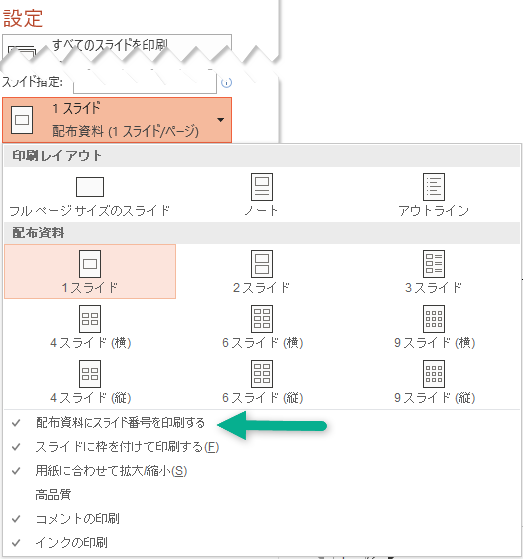
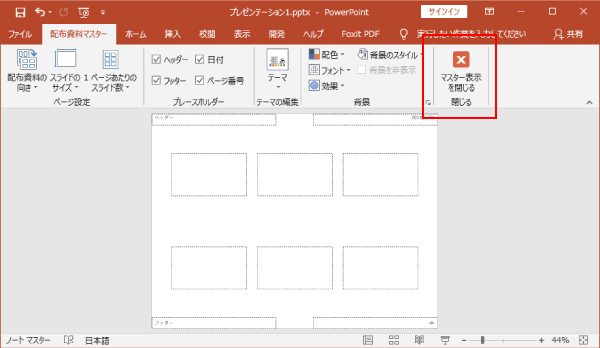
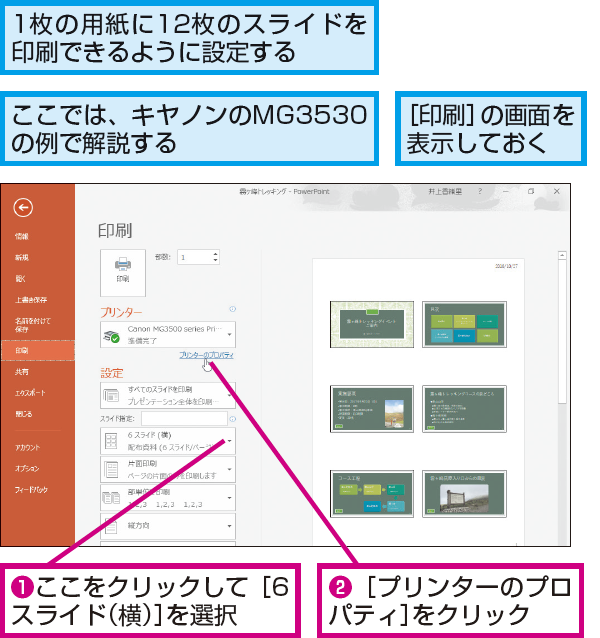
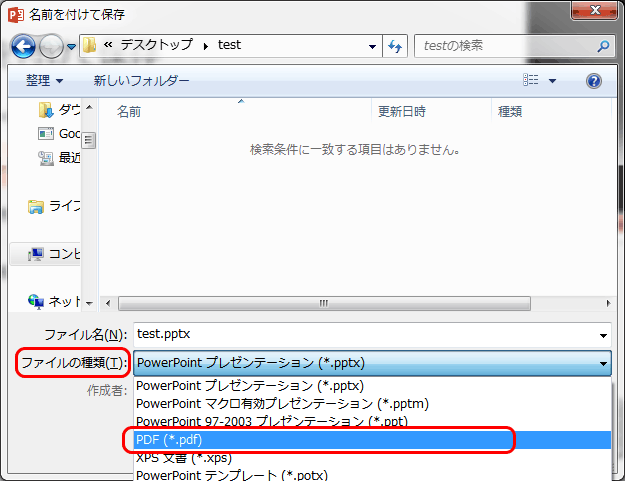
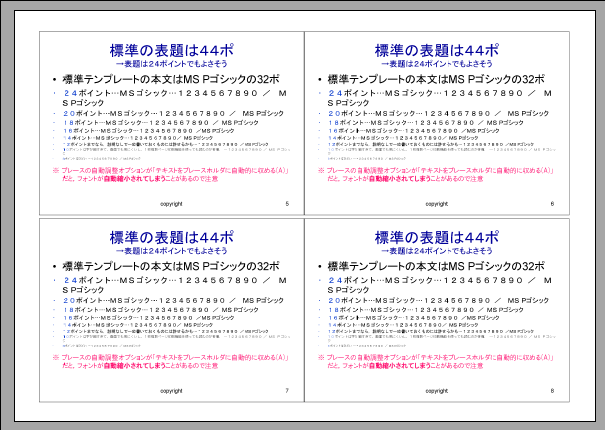
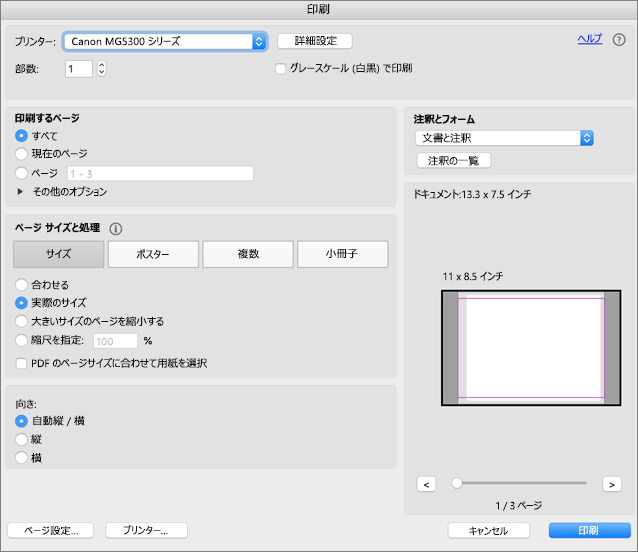
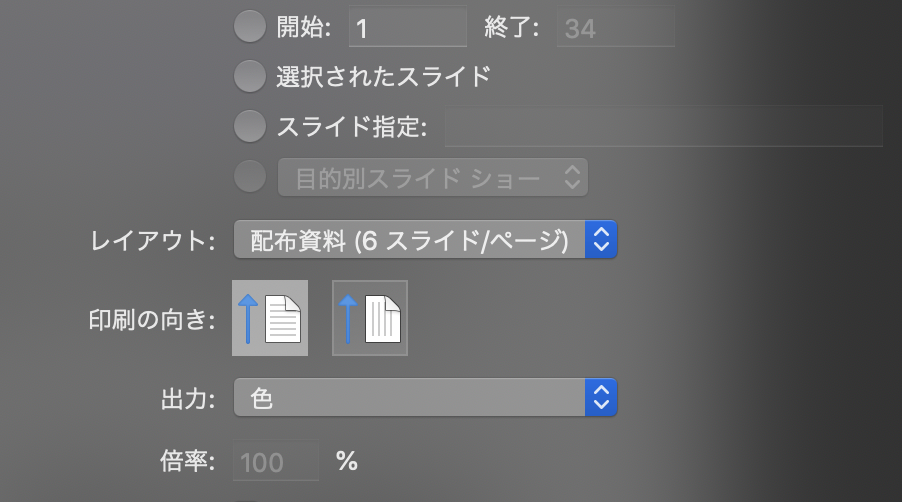
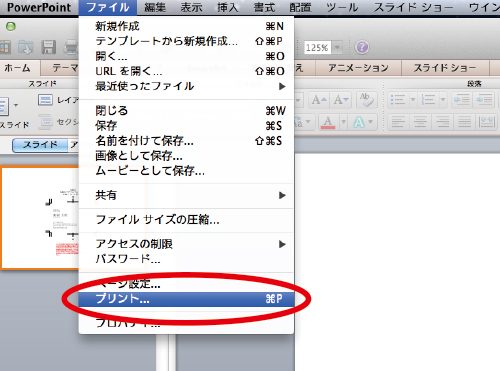
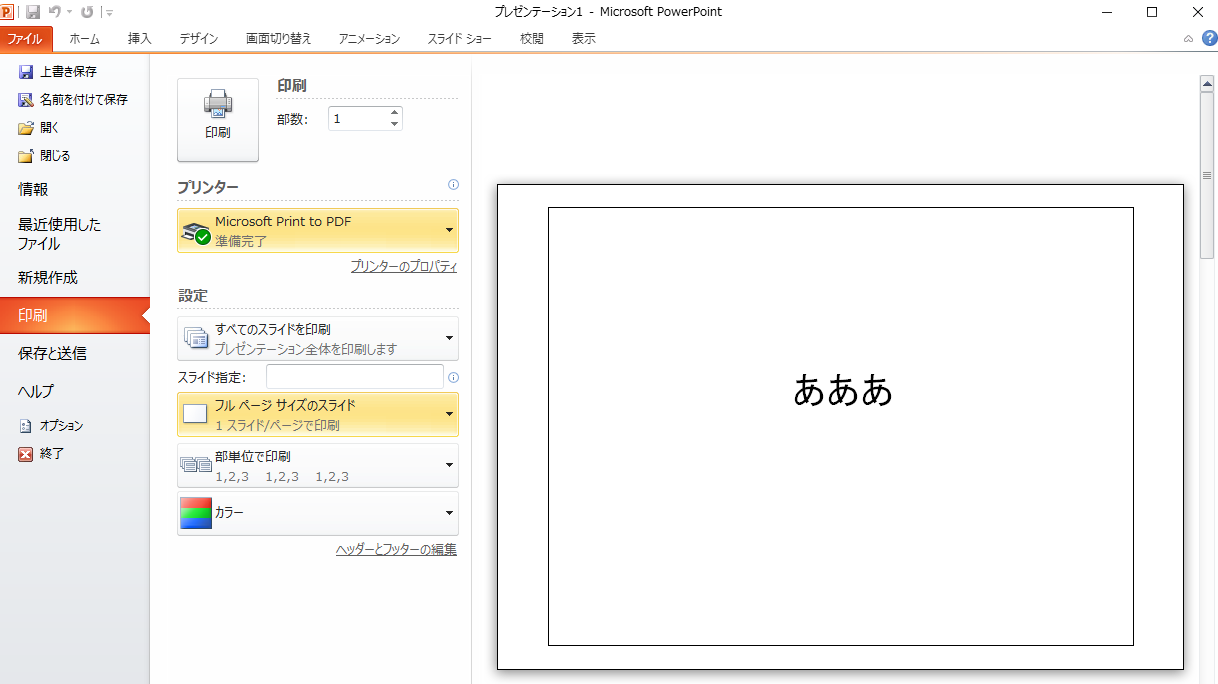
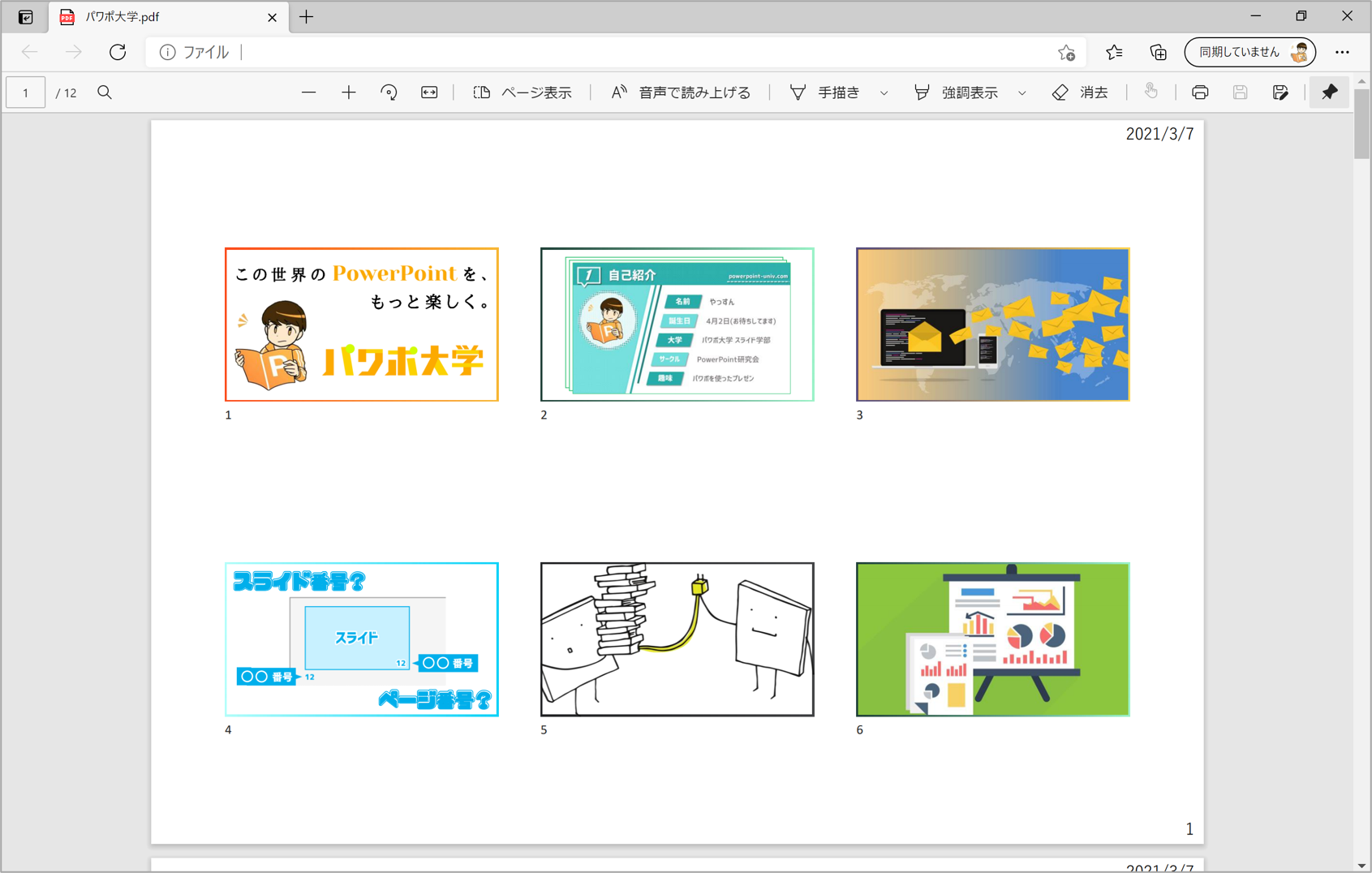
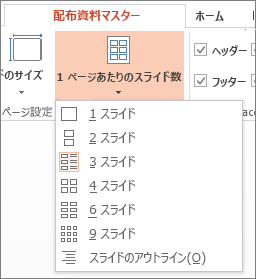
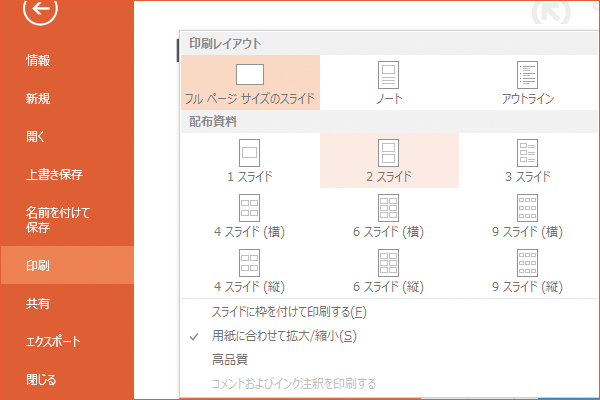
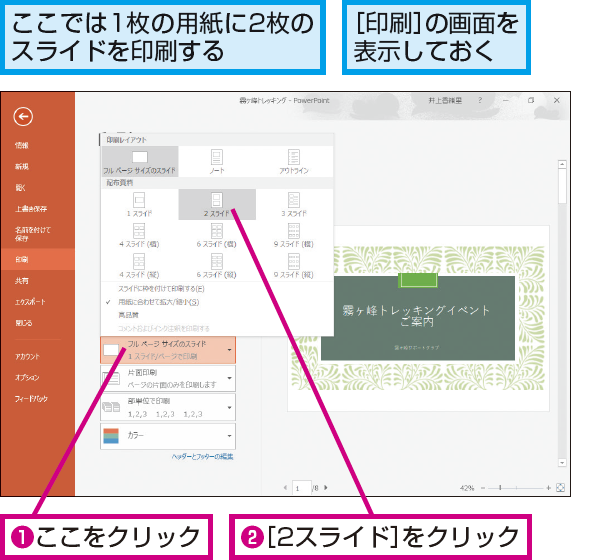
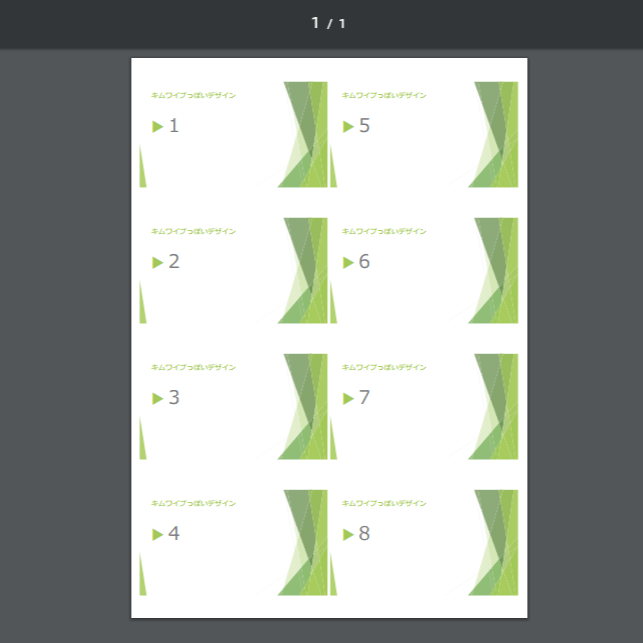
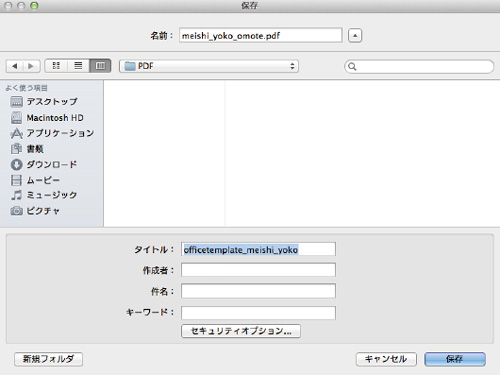
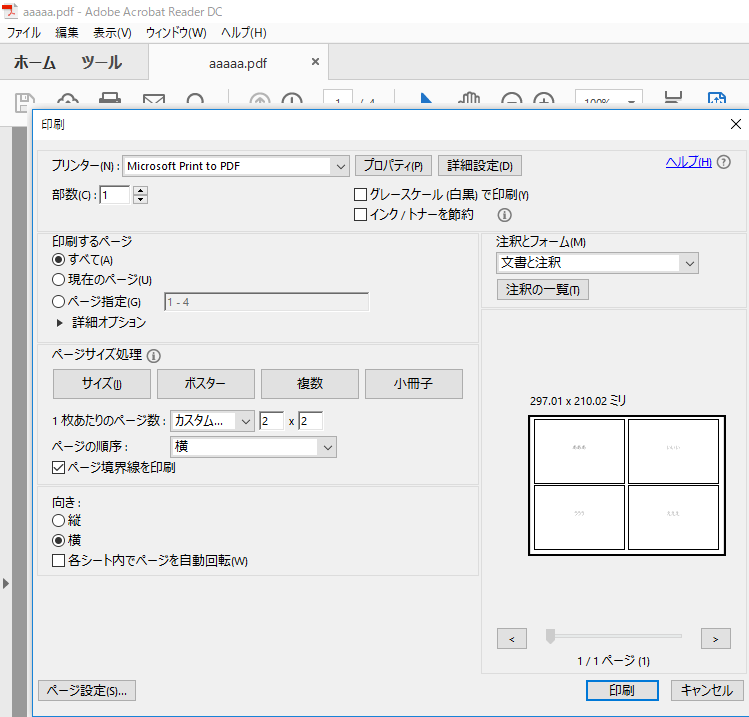
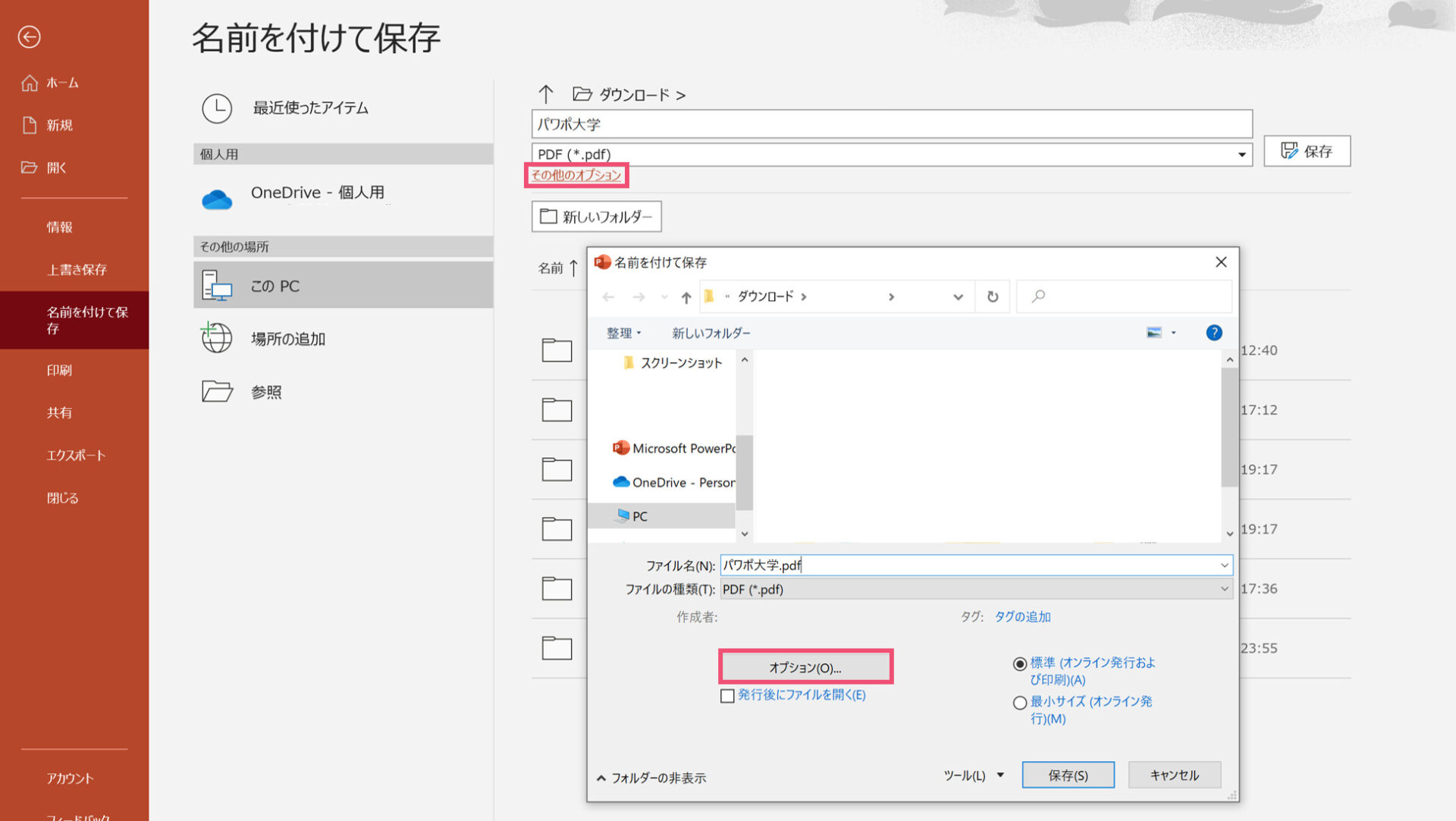
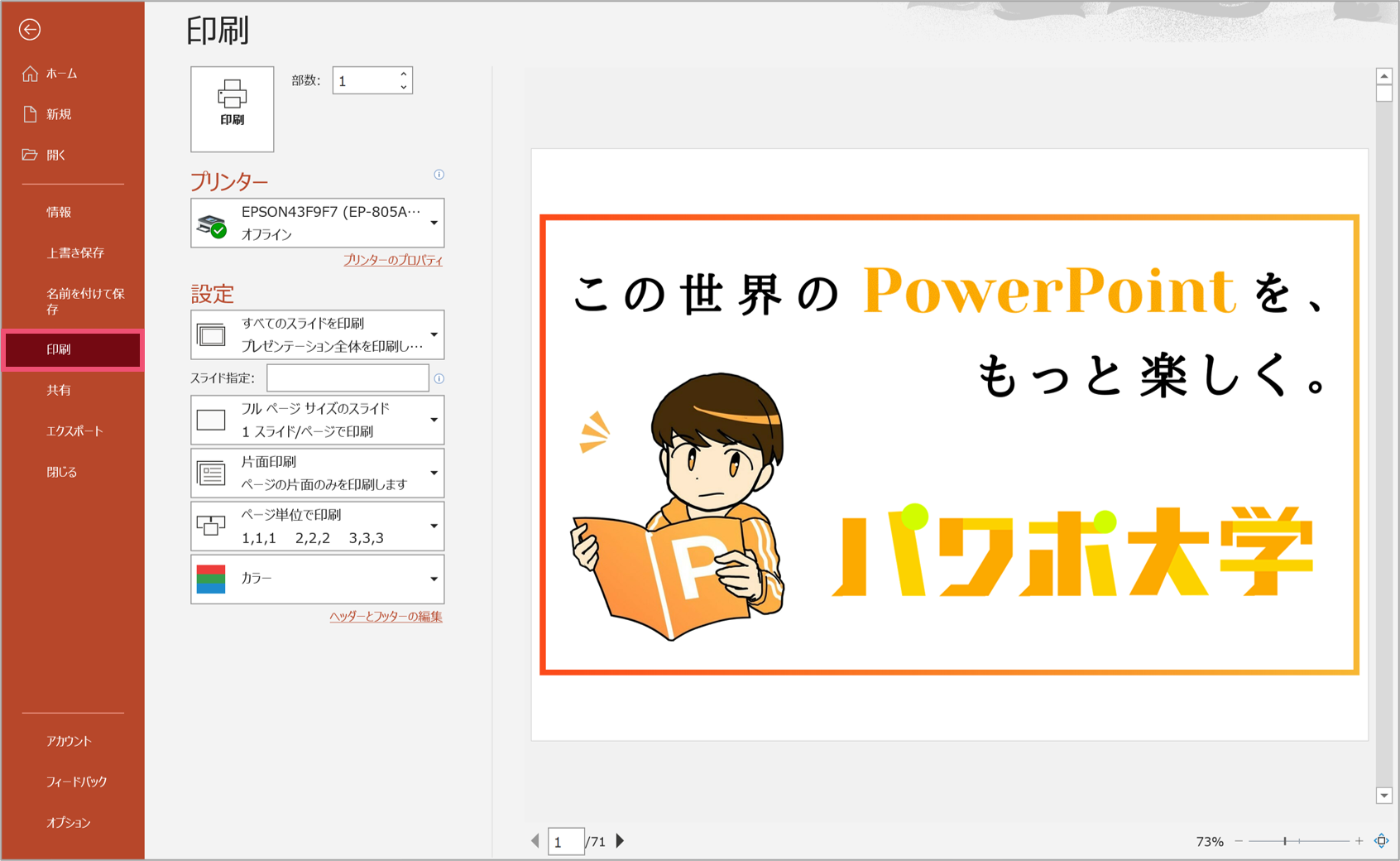
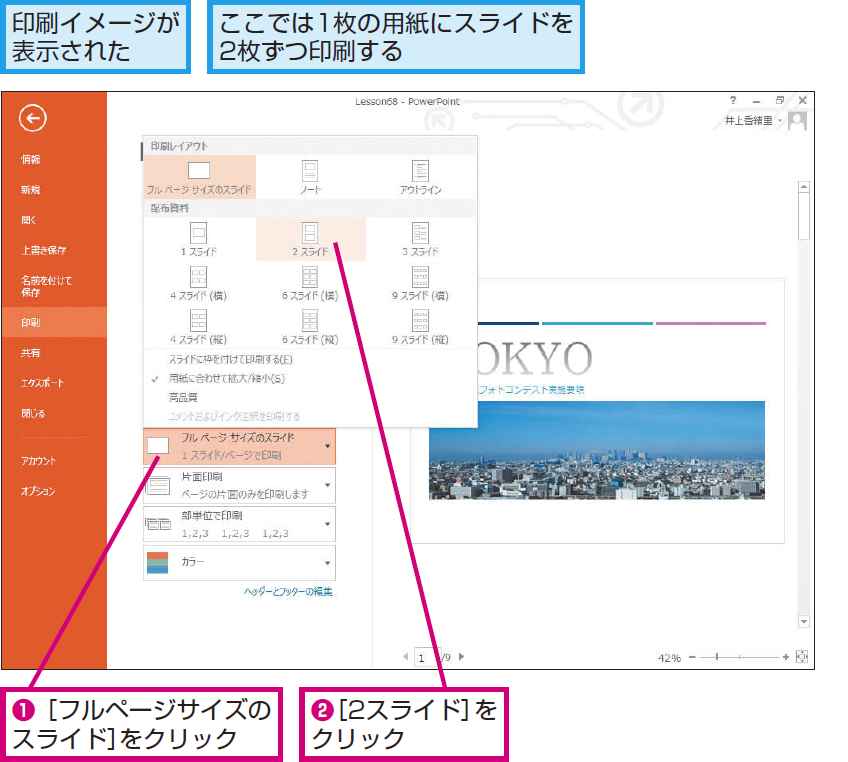
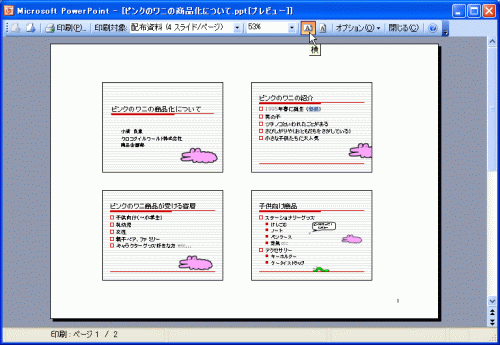
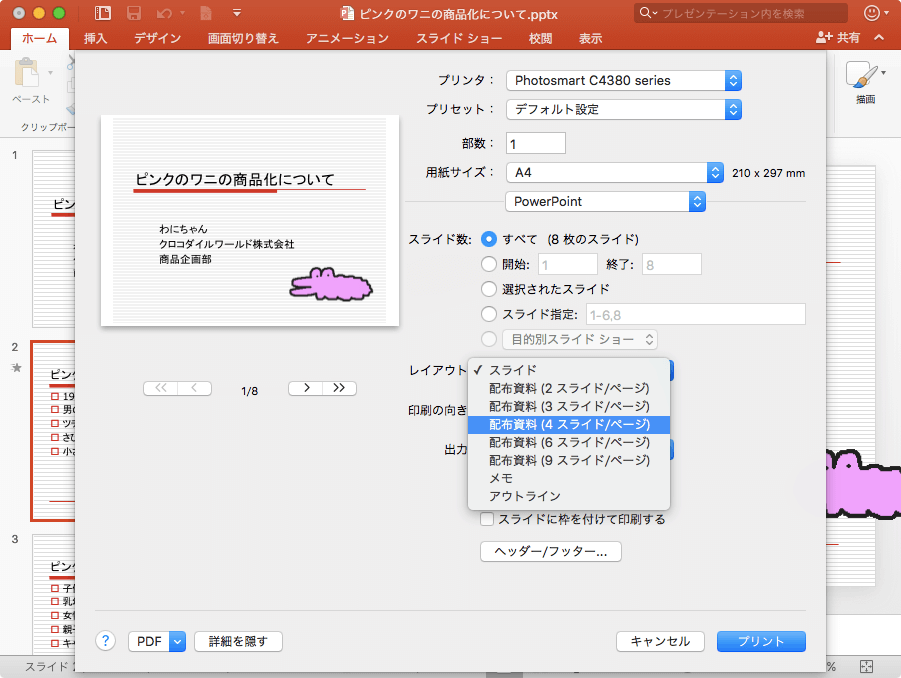
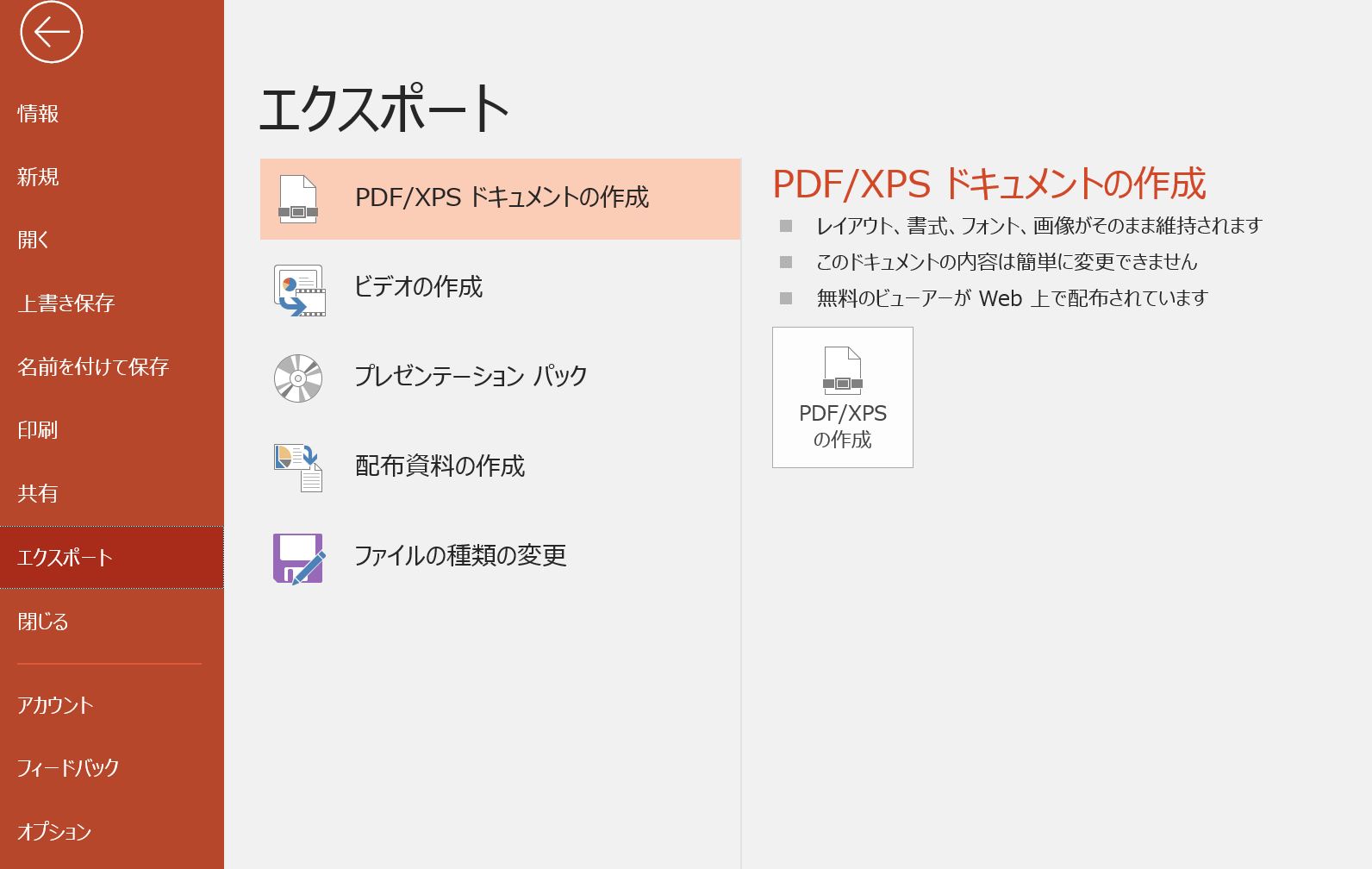
ページの抽出で分割 「ファイル」をクリックする 「印刷」をクリックする 「Microsoft Print to PDF」を選択する 「ページ指定」にチェックを入れる 「分割したいページ数」を入力する 「印刷」をクリックする PDFのファイル名を入力して保存する 同じ要領で分割したいページを印刷保存する それでは1つ1つ見ていきましょう。 step 1 「ファイル」をクリックする まずは、グレースPdf を開く をクリックします。 開いているプレゼンテーションの下部にカーソルを置き、この画像をクリックします。 印刷 ダイアログ ボックスの 印刷の向き で、横 をクリックします。 他に必要な印刷レイアウト オプションがあれば設定します。
Incoming Term: パワポ レジュメ pdf,


0 件のコメント:
コメントを投稿